

Brew
留一点时间给咖啡。
把 AI 生成的 HTML 或 ZIP,变成手机上随时能打开的个人 App。
用你熟悉的 AI 制作,
再用 MakeTap 放到手机主屏幕。
AI 做好小工具,MakeTap 帮你装到手机上。
 MakeTap
带上 AI 生成的 HTML 或 ZIP。
从行李清单到咖啡计时器,把常用的小工具放在手机上。
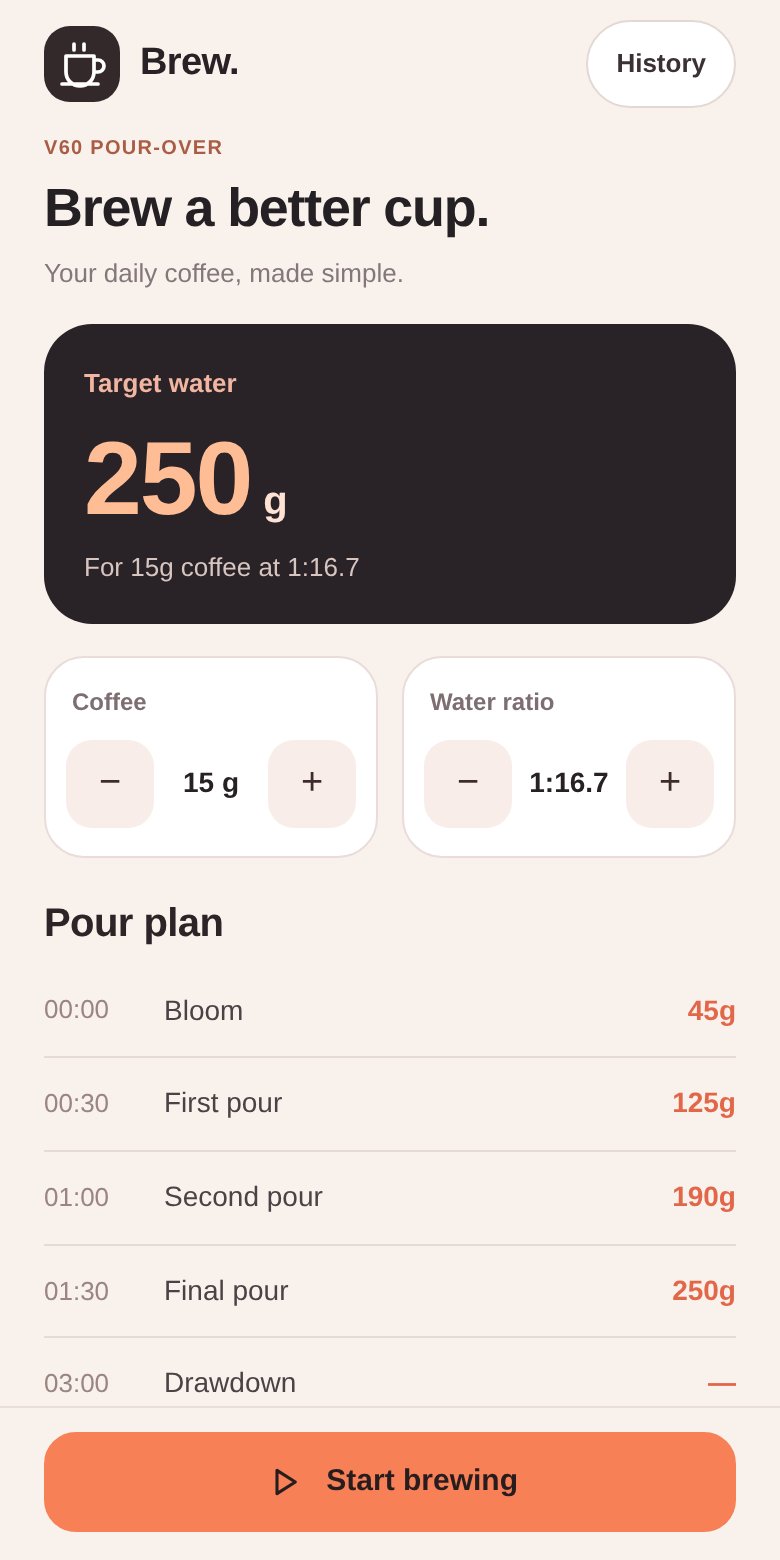
留一点时间给咖啡。

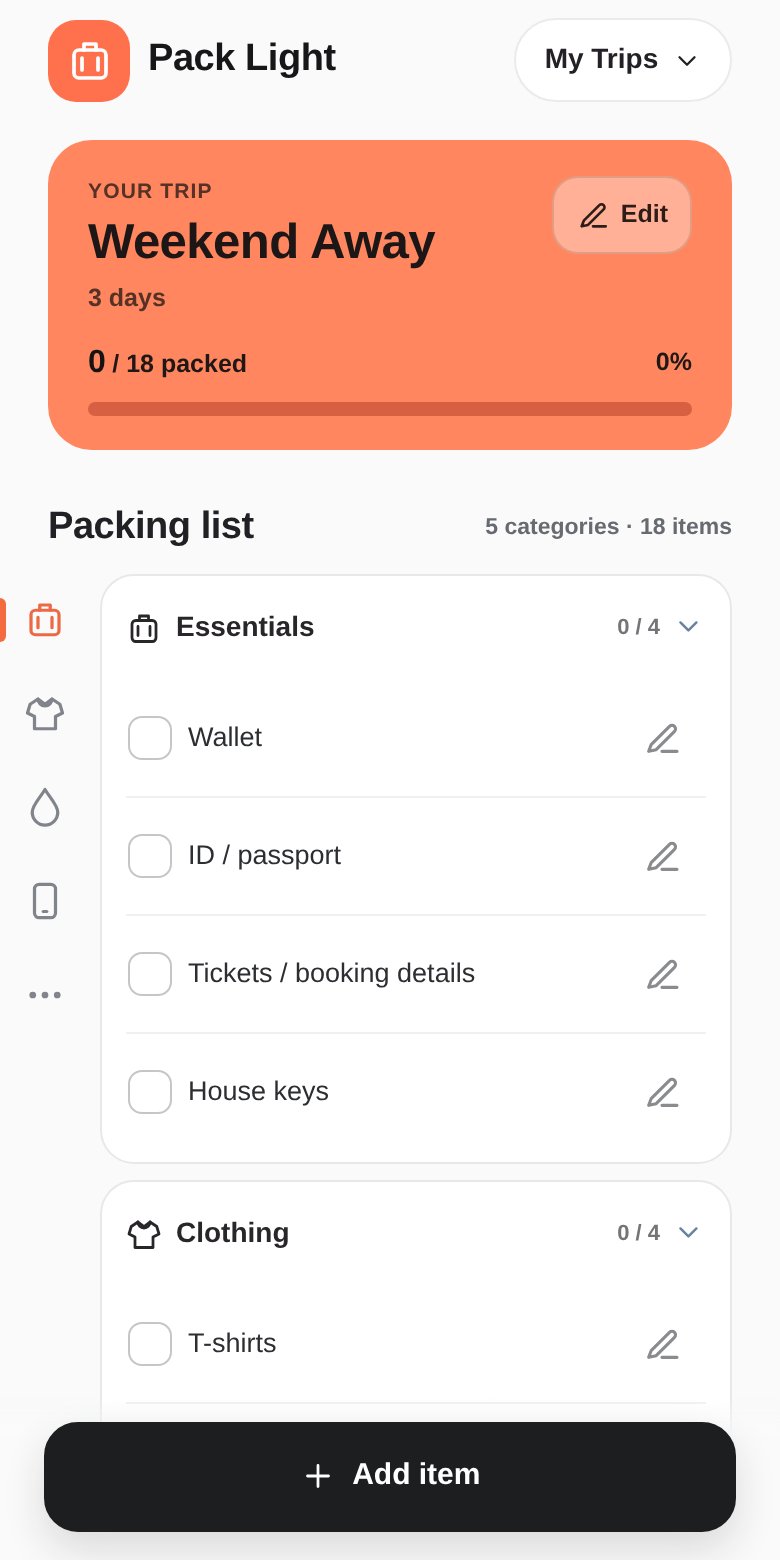
出发前,心里有数。

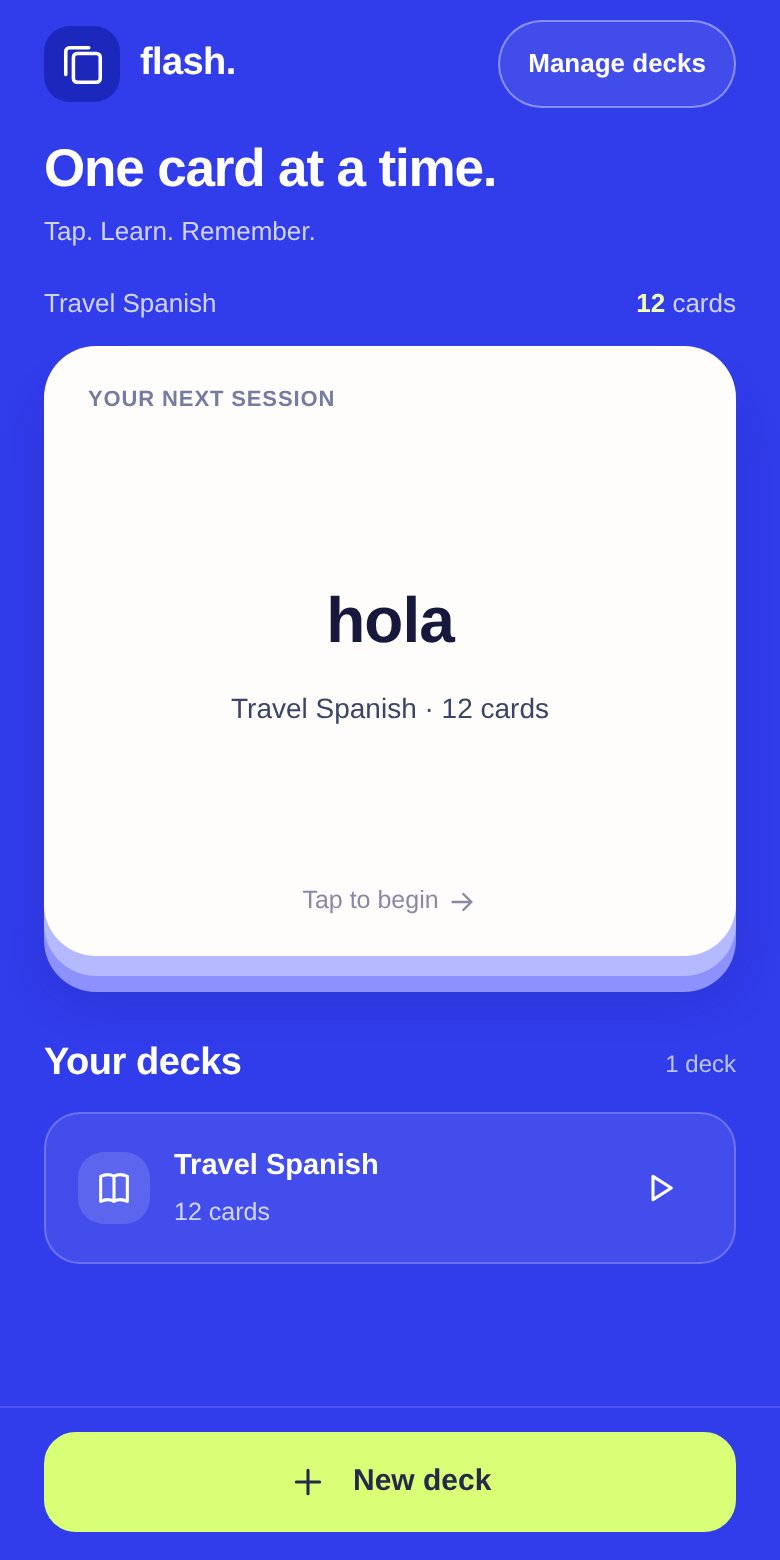
让新知识留下来。

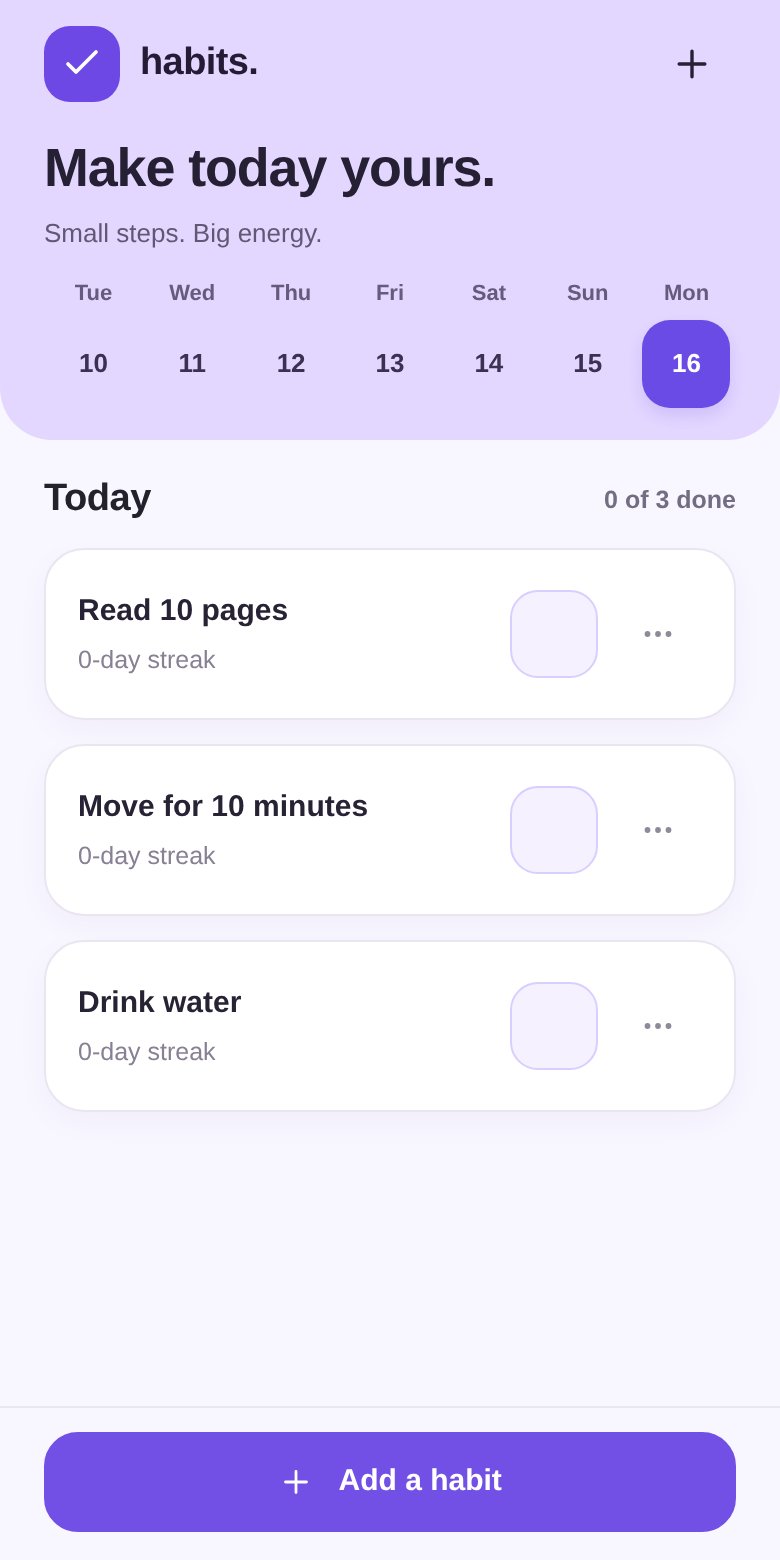
每天,一点点改变。

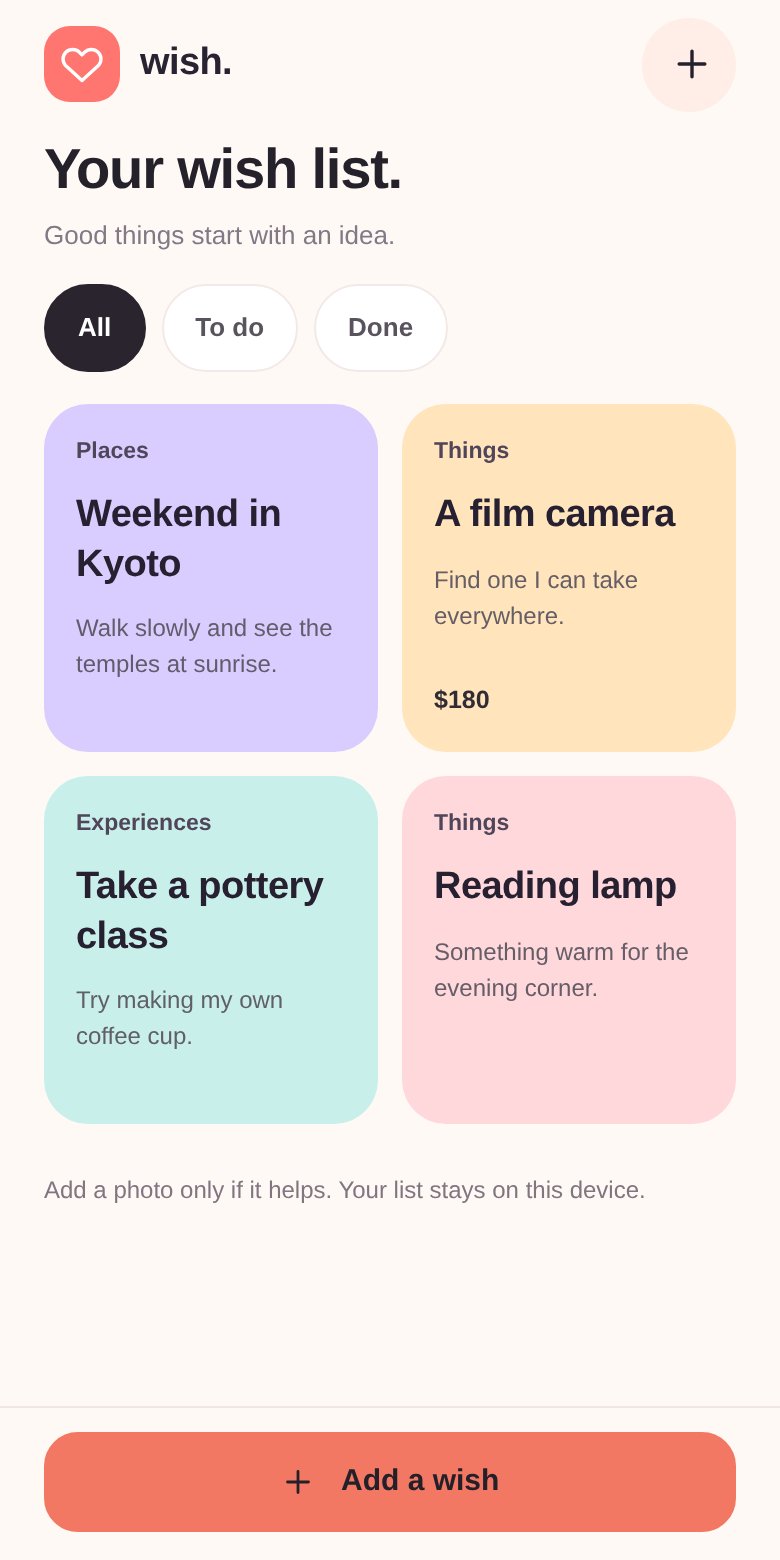
喜欢的,慢慢实现。

动一动,找回好状态。
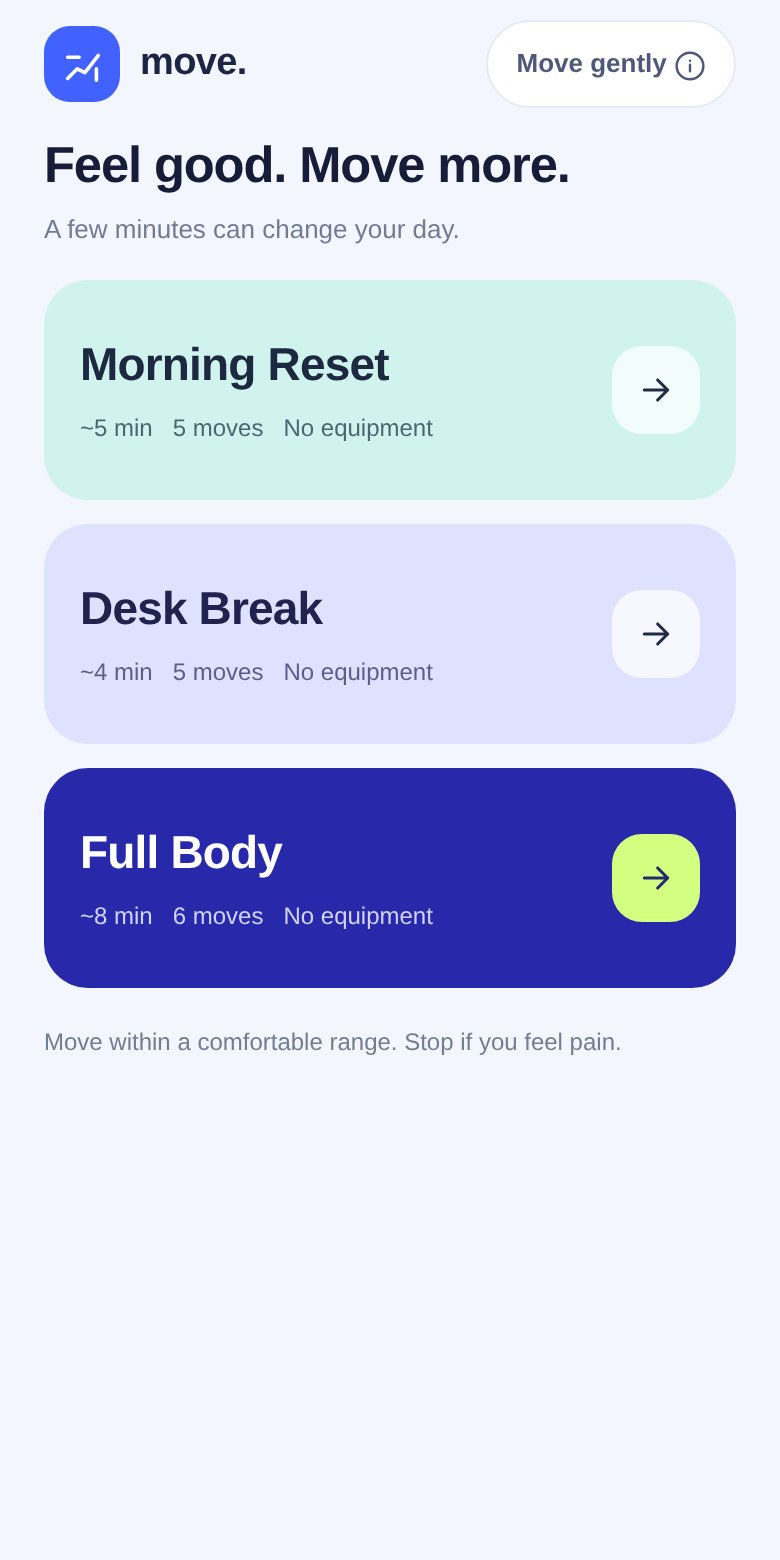
先体验示例,再动手做自己的 App。导入后的 App 会保留原有设计。
首次使用,免费体验
$0无需信用卡
偶尔做几个小工具
$5.99每次购买 · 不自动续费
经常做小工具的你
$9.99/ 月 · 自动续费
单次发布根据 App 大小消耗 1–4 个额度,本地编辑和预览免费。 价格为美元商品标价。适用税费、汇率换算及最终应付金额由 Creem 在结账时确定。
用 AI 做好小工具,再用 MakeTap 装到手机上。
用简单的话,讲清这些小细节。
不需要。准备好 AI 生成的完整 HTML 文件或静态 ZIP 压缩包,导入 MakeTap 后就能预览、设置名称和图标,再安装到手机主屏幕。
本地预览支持不超过 2 MiB 的单个 HTML 文件,或不超过 8 MiB 的静态 ZIP 压缩包。私有发布时,Free 单次最多 5 MB,付费方案单次最多 20 MB;每开始 5 MB 消耗 1 个发布额度。文件通过安装检查后才能发布。
离线使用取决于 App 已保存的文件、缓存和外部依赖。云端链接到期不会远程卸载本地 App,但可能无法再下载或修复文件。请自行保留源文件备份。
可以,本地编辑与保存免费。Free 发布后 24 小时内可免费替换 1 次;付费发布后 48 小时内可免费替换 2 次,文件体积升档需补差额。免费替换不延长链接期限,超出窗口或次数则按新体积重新扣额发布。
只有你明确准备私密安装时,App 文件才会上传,并在方案安装期内临时保存。App 的使用数据留在设备上,不提供永久云备份。
MakeTap 是个人 App 安装器。安装链接仅供 App 所有者使用,不用于公开分享。暂不提供网站托管或自定义域名。
在帮助中心查看 MCP 设置步骤,连接兼容的 AI 工具,将 HTML 或 ZIP 发送为私有草稿,在我的 App 中打开预览。创建草稿或更新代码各使用一次导入,预览免费。 免费方案不含 MCP 导入。每份购买的 Creator Pack 或通过礼品码获得的 Gift Pack 增加 50 次导入,可以叠加。Maker Pro 每个付费周期有 200 次导入,余量不结转。
浏览器数据可能被清除。重要内容请导出备份。
把 AI 做好的小工具变成主屏幕上的 App。从头开始,或直接找到你需要的步骤。
MakeTap 帮你安装已经做好的工具,不会替你生成 App。第一次可以从计时器、清单这类离线小工具开始。
让 AI 输出一个内容完整的 HTML 文件,或包含全部文件的静态网页成品 ZIP。聊天链接、项目源码文件夹和截图都不是可安装的 App。
点击创建第一个 App,粘贴 HTML 或上传 HTML / ZIP,再点击预览。试试主要按钮,保存一条测试记录。能预览不代表一定能通过安装时的独立检查。
点击就用这个,设置名字和图标后保存。App 会出现在当前浏览器的我的 App 中;这一步还没有添加主屏幕图标。
点击在手机上安装,查看上传说明。确认后,App 文件、名称和图标才会临时上传。接着按下方的手机安装步骤操作。
把下面的要求复制到制作工具的 AI 对话中,并把第一句换成你的想法。
请为我的手机制作一个简单的离线清单工具。输出一个小于 2 MiB 的完整 HTML 文件,包含 doctype、html、head 和 body。把所有 JavaScript、样式、图片和字体放进这一个文件,用 localStorage 保存少量数据。不要使用服务器、外部请求、在线库、IndexedDB、service worker、嵌入页面或页面跳转。如果某个功能需要在线服务,请说明并建议离线替代方案。确保窄屏手机上也能正常操作。
还没有文件?可以先试用首页的示例。公开示例 App 有自己的安装流程,不能用来保证所有导入的 App 都能正常运行。
返回帮助目录在需要安装 App 的手机上打开私人安装页。如果从电脑开始,请使用 MakeTap 提供的手机接续方式。按安装页要求完成设备或账号验证;这个链接不是公开分享链接。
离线使用需要 App 本身兼容,而且文件已在这台设备上完整保存。清除网站数据、移除已安装 App 或设备清理存储,都可能使文件或数据丢失。请保留备份。
MakeTap 的主站与 Studio 位于 maketap.app,私有安装链接和 App 文件由 maketap.link 提供。
返回帮助目录从我的 App 中编辑原来的 App,不要另建一个。如果导入具有相同身份的备份,请仔细核对:保存后可能替换已有本地项目。
先在每个有重要数据的副本里导出完整备份。网站中的 App 与主屏幕里的 App 各自保存数据。
选择原 App 的编辑,替换 HTML 或 ZIP,再实际试用。请让 AI 保持原有 localStorage 键名和数据兼容;代码改动可能使旧数据无法读取。
保存同一个 App,并在安装权限有效时重新准备安装。仅在我的 App 中保存,只会更新浏览器里的本地项目。
联网打开已安装的 App 以接收可用更新,然后重新打开,检查内容和数据,并再次测试离线。不要为了排查而直接删除原来的图标。
Free 可在 24 小时内免费替换 1 次;付费发布可在 48 小时内免费替换 2 次。窗口内升到更大体积档位时仅补扣额度差额,不重置窗口、替换次数或托管期限。超出窗口或次数后,须按新文件完整体积重新扣额发布。
返回帮助目录更新、换设备或清理存储之前,请把备份保存到浏览器之外。MakeTap 不提供永久云备份,也不会自动同步数据。
下载 HTML / ZIP 只导出源文件。App 专用文件(.maketap.json)还会保留 MakeTap 中的名称、图标和身份。两种导出都不包含运行时保存的数据。
完整备份(.backup.json)包含 App 文件包,以及当前网站浏览器中保存的受支持数据。请从我的 App 导入,核对后再保存。如果身份匹配,保存可能更新已有本地项目;否则会保存为本地副本。它不会自动恢复手机安装权限,也不会同步其他设备。
在已安装的 App 内打开 MakeTap 备份与恢复,并从那里下载备份。它的数据可能与网站中不同。恢复要求 App 身份、源码版本和格式匹配;请核对确认提示并保留旧备份。恢复只替换该副本中受支持的已保存数据,不替换代码。不同版本的备份请导入 MakeTap 核对。
较新的私人安装副本使用下图中的透明角落入口。如果你的副本仍显示 App 选项,请从那里打开。公开示例 App 使用不同的入口,不适用这张图。
在你私密安装的 App 中,轻点右上角 44 × 44 px 的透明按钮,即可打开“MakeTap 备份与恢复”。这一小块区域会接收点击,不会穿透到下面的 App。
在面板中选择“按钮位置”,即可换到屏幕四周 8 个位置中的任意一个,离线也可调整。位置保存在本设备的此 App 中,无需重新安装。
点“显示位置”可找到按钮。高亮处表示默认位置。图中的边框仅用于说明,实际按钮平时是透明的。
较早安装的副本可能需要联网打开,再次打开后才能获得此入口。更新需要安装访问权限仍然可用,离线副本不会自动获得更新。
请把备份保存在可信的位置,其中可能包含个人数据。直接写进源码的内容,也会随导出或经你确认的临时安装上传一起传出。
从 AI 对话发送 App,保存为 MakeTap 私有草稿。
在手机 App 或 ChatGPT Work 中,如果工具菜单里已有 MakeTap,也可以直接选择使用。
打开 ChatGPT此客户端暂待支持。MakeTap 尚未完成其登录和草稿导入验收。
此客户端暂待支持。MakeTap 尚未完成其登录和草稿导入验收。
此客户端暂待支持。MakeTap 尚未完成其登录和草稿导入验收。
此客户端暂待支持。MakeTap 尚未完成其登录和草稿导入验收。
此客户端暂待支持。MakeTap 尚未完成其登录和草稿导入验收。
此客户端暂待支持。MakeTap 尚未完成其登录和草稿导入验收。
此客户端暂待支持。MakeTap 尚未完成其登录和草稿导入验收。
此客户端暂待支持。MakeTap 尚未完成其登录和草稿导入验收。
此客户端暂待支持。MakeTap 尚未完成其登录和草稿导入验收。
登录后,问一句“MakeTap 对 App 有哪些要求?”即可检查连接,不消耗导入次数。
如果当前客户端无法完成 MakeTap 登录,可改用 ChatGPT 网页版,或在 MakeTap Studio 上传 HTML 或 ZIP。
单份 HTML 或静态 ZIP 最大为 20 MiB。自定义 PNG 图标和更新原草稿取决于当前 ChatGPT 连接提供的工具。也可以在 Studio 中选择图标。
草稿在创建或最后一次保存更改后 30 天到期。仅打开预览不会延长有效期。
免费方案不含 MCP 导入。每份 Creator Pack 或 Gift Pack 含 10 个发布额度和 50 次 MCP 导入,可以叠加。Maker Pro 每个付费周期可导入 200 次,到期重置,余量不结转。在“我的 App”中可查看剩余额度。
成功创建草稿或保存改动后的代码计 1 次。预览、改名、更换图标、导入失败或重试同一请求均不额外计次。发布额度单独计算。
返回帮助目录各方案的价格和使用限制见上方说明。请在账户中查看可用的购买方式。付款成功并经确认后,额度才会到账。
Free 每个账号一次性获得 1 个欢迎额度,发放后 30 天有效,无需信用卡。Creator Pack 为一次性 $5.99,每笔成功购买获得 10 个额度,独立有效 90 天。Maker Pro 为每月 $9.99,每个实际已付款周期获得 20 个额度,不结转。Pack 与订阅额度独立记录。 免费方案不含 MCP 导入。每份购买的 Creator Pack 或通过礼品码获得的 Gift Pack 增加 50 次导入,可以叠加。Maker Pro 每个付费周期有 200 次导入,余量不结转。
云端发布每开始 5,000,000 字节消耗 1 额度,单次最多 20,000,000 字节;Free 限 5,000,000 字节。服务器测量实际文件包,并优先使用最早到期的合格额度。删除项目或重新登录不返还已消耗额度。
Free 私有链接有效 24 小时,Creator Pack 链接有效 7 天。Maker Pro 链接在已付款服务期内有效,服务实际结束后再保留 7 天只读访问。额度到期与链接到期相互独立,续订 Pro 不会自动延长旧 Pack 链接。
Free 可在 24 小时内免费替换 1 次;付费发布可在 48 小时内免费替换 2 次。窗口内升到更大体积档位时仅补扣额度差额,不重置窗口、替换次数或托管期限。超出窗口或次数后,须按新文件完整体积重新扣额发布。
每笔 Pack 额度分别有效 90 天,升级、续订或结束 Pro 不会重置其到期时间。有效 Pro 可用 Pack 额度发布并享受 Pro 托管,计入 500 MB 上限。旧 Pack 链接只有在仍有效时明确选择“使用 Pro 保持在线”才会转换;再次购买 Pack 不增加 Pro 存储。
同一所有者账号可在多台个人设备安装,不按设备数量收费。打开有效私有链接或重复安装不额外消耗额度,也不延长链接期限。
权限到期后,可能无法再下载或补齐缺失的安装文件。已完整安装的副本仍可离线运行,但取决于设备存储和 App 兼容性。安装窗口到期与否,都不代表本地存储是永久备份。
返回帮助目录排查前先保留原始文件和已有备份,再找到与你遇到的情况一致的一项。
先检查上面的格式和大小限制。ZIP 应是包含 index.html 及引用文件的静态网页成品,不是原始开发项目。如果 MakeTap 提供修复要求,把它复制到制作 App 的 AI 对话中,必要时自行附上原文件。不要仅把不支持的文件改名为 .html 或 .zip。
检查是否缺文件、依赖在线资源,或使用了不支持的浏览器功能。可点击打开 App 单独查看实际预览。如果功能需要服务器或实时数据,请让 AI 提供离线替代方案。静态检查通过并不代表每个按钮和数据保存都已经验证。
退出 App 内置浏览器,在 iPhone 的 Safari 或 Android 的 Chrome 中打开安装页,检查分享菜单或浏览器主菜单。确认打开的是安装页,不是截图、聊天链接或 MakeTap 预览弹窗。部分受管理的设备可能限制安装。
恢复联网,并从已安装图标打开 App 本身。等待离线就绪确认,关闭再重新打开,然后再次离线测试。请在安装权限有效时操作。如果文件在权限到期后被清理,不能指望只靠图标找回文件;请保留原始源码和备份。
按页面上的设备或账号说明操作。如果要求登录,请使用与这个 App 关联的账号。不要分享私人链接或验证码。重新登录不能延长已到期的窗口,也不能增加名额。可回到我的 App 查看该 App 的安装状态。
网站、其他浏览器、其他设备和主屏幕 App 不共用一份数据。请先打开当时输入数据的那个副本。清理存储可能使数据丢失。如果有兼容备份,请核对替换警告后,在正确的副本中恢复。没有备份时,MakeTap 无法保证找回数据。
请使用 MakeTap 备份文件,而不是只导出的 App 文件。已安装 App 只恢复与它匹配的数据,不替换为另一个 App 的源码或身份。保留原文件并阅读具体错误。可在我的 App 中导入完整备份,核对代码和数据,并留意保存是否会替换已有项目。不要先清空现有数据。
仍有问题?记下完整错误提示、设备和浏览器版本,以及出错的步骤。寻求帮助时尽量提供无敏感内容的示例,不要公开私人源码、运行数据、安装链接或验证码。
返回帮助目录